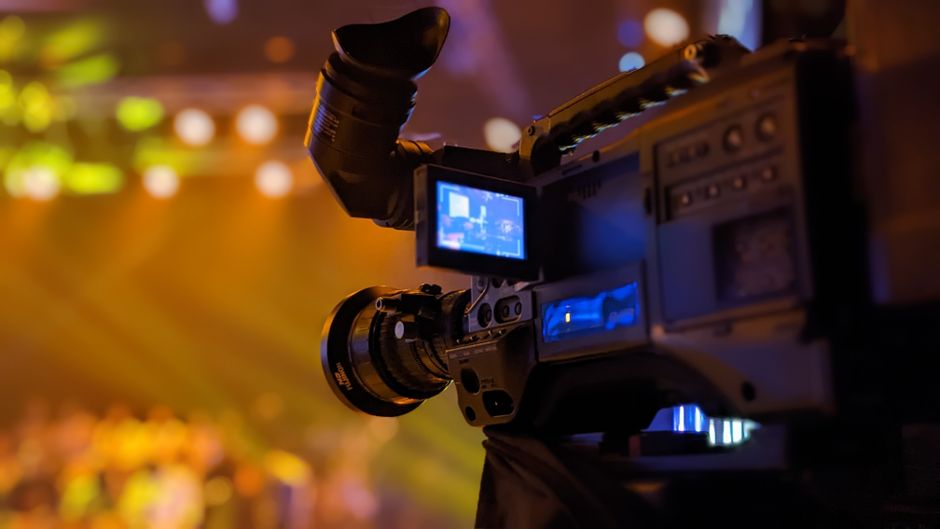
Photo by Isaiah Ekele / Pexels
Refresh Rate vs Kamera adalah soal yang sering membingungkan pemilik layar LED. Layar tampak mulus di mata, tetapi hasil rekaman justru bergaris atau berkedip. Penyebabnya adalah perbedaan cara mata dan kamera membaca layar, bukan kerusakan perangkat.
Artikel ini menguraikan hubungan antara angka refresh rate dan cara kamera merekam. Di samping itu, Anda akan menemukan pengaturan yang perlu cocok, cara menguji layar, dan kesalahan yang sering muncul. Setelah itu, GSI Group dapat membantu survei lokasi dan penawaran videotron untuk kebutuhan rekam Anda.
Refresh Rate vs Kamera dan Penyebab Layar Tampak Bergaris
Refresh rate adalah jumlah pembaruan gambar per detik pada layar, dengan satuan Hz. Kamera, sebaliknya, mengambil gambar dalam potongan waktu singkat sesuai kecepatan rana. Selanjutnya, bila dua ritme ini tidak selaras, kamera menangkap layar pada fase yang berbeda.
Akibatnya, sebagian baris layar tampak lebih gelap daripada baris lain. Pola ini muncul sebagai pita horizontal yang bergerak perlahan. Terlebih lagi, mata manusia tidak melihat pita itu karena otak merata-ratakan cahaya dalam waktu panjang.
Banyak produsen menyiapkan layar videotron untuk penonton yang melihat langsung, bukan untuk kamera. Dalam kasus itu, pita gelap baru muncul ketika seseorang merekam dengan ponsel. Karena itu, pemilik layar sebaiknya memutuskan sejak awal apakah rekaman termasuk kebutuhan utama.
Di sisi lain, angka refresh rate bukan satu-satunya penentu. Kecepatan rana, frame rate video, dan kecerahan layar ikut berperan. Jadi, memahami semua faktor itu menghemat banyak percobaan di lokasi.
Cara Kerja Rana Kamera Membaca Layar LED
Rana adalah bagian kamera yang mengatur berapa lama sensor menerima cahaya. Di samping itu, rana cepat membekukan gerakan, tetapi juga mempersempit jendela waktu rekam. Semakin sempit jendela itu, semakin besar peluang jendela jatuh di antara dua pembaruan layar.
Banyak kamera ponsel memakai sensor yang membaca gambar baris demi baris. Di samping itu, teknik ini bernama rolling shutter. Karena sensor membaca baris atas dan bawah pada waktu berbeda, pita gelap tampak melintang pada layar.
Kamera profesional sering memakai aturan sederhana untuk rana. Terlebih lagi, aturan itu menetapkan waktu rana sekitar setengah dari durasi satu bingkai video. Misalnya, video 25 bingkai per detik cocok dengan rana sekitar 1/50 detik.
Meski demikian, aturan itu tidak otomatis cocok dengan layar LED. Selanjutnya, layar menyala dengan ritme sendiri yang bergantung pada chip penggerak. Oleh karena itu, teknisi perlu mencocokkan pengaturan kamera dengan ritme layar.
Sebagai contoh, pengunjung pameran sering merekam videotron dengan ponsel di mode otomatis. Mode otomatis memilih rana sesuai cahaya, bukan sesuai layar. Hasilnya, layar yang sama tampak mulus di satu ponsel dan bergaris di ponsel lain.
Dalam praktik, Refresh Rate vs Kamera menjadi perdebatan setiap kali tim acara mengundang fotografer dan videografer. Selain itu, fotografer membekukan gerakan dengan rana cepat, sedangkan videografer memilih rana lebih lambat. Karena itu, satu layar harus melayani dua kebiasaan yang bertolak belakang.
Solusi terbaik adalah menetapkan satu pengaturan rujukan sebelum acara berlangsung. Tim teknis menyalakan layar dengan konten asli, lalu kedua kru menguji kamera masing-masing. Setelah itu, mereka menyepakati rentang rana yang aman untuk semua orang.
Refresh Rate untuk Kamera dan Pengaturan yang Perlu Cocok
Refresh rate tinggi memberi ruang gerak lebih besar untuk pengaturan kamera. Dengan banyak pembaruan per detik, celah gelap di antara pembaruan menjadi sangat pendek. Terlebih lagi, kamera dengan rana cepat pun lebih jarang menangkap celah itu.
Namun, angka tinggi bukan jaminan mutlak. Kontroler dan chip penggerak harus mampu menjalankan angka itu dengan stabil. Selain itu, kabel sinyal harus bersih agar data gambar sampai tanpa jeda.
Berikut pengaturan yang perlu Anda perhatikan bersama:
- Frame rate video pada kamera, misalnya 24, 25, 30, 50, atau 60 bingkai per detik.
- Kecepatan rana yang sebanding dengan durasi satu bingkai.
- Kecerahan layar yang sebanding dengan cahaya ruangan rekam.
- Kemampuan kontroler untuk sinkron dengan sinyal kamera, bila ada.
Selain itu, bila salah satu pengaturan meleset, gejala berupa pita gelap bisa kembali. Dengan demikian, satu pengaturan tidak boleh Anda ubah sendirian tanpa memeriksa yang lain. Catat setiap perubahan agar Anda bisa kembali ke kondisi awal.
Flicker Layar LED dan Cara Membedakan Sumbernya
Flicker adalah kedipan cahaya yang kamera atau mata tangkap sebagai getaran terang gelap. Banyak orang langsung menyalahkan layar LED. Padahal, sumber kedipan bisa berasal dari lampu ruangan.
Jaringan listrik di Indonesia berfrekuensi 50 Hz. Beberapa lampu lama berkedip mengikuti frekuensi itu. Sementara itu, kamera dengan rana tertentu menangkap kedipan lampu sebagai garis di dinding, meja, atau wajah.
Untuk membedakan sumbernya, lakukan dua uji sederhana. Pertama, matikan layar dan rekam ruangan dengan lampu menyala. Bila kedipan tetap muncul, lampu adalah penyebabnya.
Kedua, matikan lampu ruangan dan rekam hanya layar. Bila pita gelap muncul di layar, masalah ada pada kombinasi refresh rate dan rana. Bila gambar bersih, lampu ruanganlah yang perlu Anda ganti.
Selain itu, kualitas catu daya layar ikut memengaruhi stabilitas. Sementara itu, catu daya yang lemah membuat kecerahan naik turun tipis. Teknisi biasanya memeriksa tegangan dan kabel sebelum menyalahkan chip penggerak.
Anda dapat mempelajari dasar pemilihan layar lewat tiga hal dasar sebelum membeli layar LED sebagai bacaan pendamping.
Layar LED untuk Studio dan Ruang Rekam Konten
Selain itu, studio kecil, ruang podcast, dan ruang rekam kelas daring makin banyak memakai layar LED. Layar ini menampilkan latar, slide, atau logo di belakang pembicara. Di samping itu, karena kamera selalu mengarah ke sana, kualitas rekaman layar menjadi sangat penting.
Pemilik ruang rekam sebaiknya memilih kerapatan piksel yang halus. Jarak kamera ke layar biasanya dekat, jadi titik piksel mudah tampak. Selain itu, teknisi perlu menyesuaikan kecerahan layar agar tidak menyilaukan lensa.
Selanjutnya, warna latar juga berpengaruh. Latar biru tua dan abu-abu gelap biasanya lebih sulit menampilkan pita gelap daripada putih penuh. Meski begitu, uji tetap perlu dengan konten asli yang akan Anda tayangkan di layar.
Sementara itu, ruang rapat yang merekam pertemuan daring cukup memakai pengaturan sederhana. Kamera konferensi umumnya mengatur rana otomatis. Selain itu, tim teknis dapat menurunkan kecerahan layar agar rekaman tetap bersih.
Bila Anda masih menimbang media promosi lain, pelajari contoh alur permintaan penawaran yang tim kami jalankan.
Panggung konser dan acara peluncuran produk menghadapi tantangan serupa pada skala besar. Di samping itu, banyak kamera merekam layar utama dari berbagai sudut sekaligus. Oleh sebab itu, tim teknis biasanya menjalankan uji kamera sehari sebelum acara dan mencatat semua pengaturan yang berhasil.
Ruang ibadah, aula sekolah, dan ruang seminar kampus juga sering menyiarkan acara lewat kanal daring. Di samping itu, layar di ruangan itu harus tetap nyaman untuk jemaah atau peserta. Sementara itu, kamera siaran harus mendapat gambar bersih tanpa mengubah tampilan di ruangan.
Manfaat Menyelaraskan Layar dan Kamera
Penyelarasan yang tepat memberi manfaat langsung pada hasil rekaman. Pertama, video tampil bersih sehingga garis tidak mengusik penonton. Kedua, tim produksi tidak perlu mengulang pengambilan gambar.
Ketiga, editor menghemat waktu koreksi. Menghapus pita gelap lewat perangkat lunak sulit dan sering meninggalkan jejak. Terlebih lagi, pengaturan yang benar di lokasi jauh lebih efektif.
Keempat, penonton acara yang merekam dengan ponsel ikut menikmati hasil yang rapi. Di samping itu, konten yang mereka unggah memperlihatkan layar Anda secara positif. Dengan demikian, kualitas layar turut memperkuat citra penyelenggara.
Terakhir, biaya jangka panjang lebih mudah Anda kendalikan. Dengan begitu, Anda tidak perlu mengganti layar hanya karena salah pengaturan. Selanjutnya, banyak keluhan pemilik layar hilang begitu teknisi menyesuaikan rana dan kecerahan.
Kelebihan dan Kekurangan Cara Mengatasi Kedipan
Kelebihan:
- Menaikkan refresh rate layar memberi hasil bersih pada banyak kamera sekaligus.
- Menyesuaikan rana kamera tidak membutuhkan perangkat tambahan.
- Menurunkan kecerahan layar sering mengurangi pita gelap tanpa biaya.
- Mengganti lampu ruangan menghapus kedipan yang bukan berasal dari layar.
- Menguji dengan konten asli mencegah kejutan pada hari acara.
Kekurangan:
- Layar dengan angka tinggi umumnya membutuhkan kontroler yang lebih mumpuni.
- Rana yang Anda paksa lambat dapat membuat gerakan tampak kabur.
- Kecerahan rendah menyulitkan penonton langsung di ruangan terang.
- Mengganti lampu ruangan menambah biaya instalasi.
- Setiap kamera punya karakter berbeda, jadi uji ulang tetap perlu.
Perbandingan Ponsel, Kamera Foto Video, dan Kamera Siaran
Ponsel adalah perekam paling umum di acara publik. Sementara itu, sensornya kecil dan pengaturan sering otomatis. Karena itu, ponsel paling mudah menangkap pita gelap pada layar dengan refresh rate rendah.
Kamera foto video memberi kendali manual atas rana dan bingkai. Terlebih lagi, operator berpengalaman bisa menyesuaikan pengaturan sampai pita hilang. Namun, hasilnya tetap bergantung pada kualitas layar di depan lensa.
Kamera siaran biasanya memiliki lensa dan sensor yang lebih stabil. Selain itu, sebagian model menyediakan pengaturan rana khusus untuk menghindari kedipan. Di samping itu, sistem tertentu juga mendukung sinkron dengan sumber sinyal luar. Meski begitu, layar tetap harus mampu mengikuti ritme tersebut.
Dengan demikian, langkah paling aman adalah mengujinya dengan kamera yang paling sering muncul di acara Anda. Bila mayoritas penonton merekam dengan ponsel, uji beberapa ponsel berbeda. Selain itu, bila acara masuk siaran langsung, uji kamera siaran pada hari persiapan.
Ringkasnya, Refresh Rate vs Kamera tidak bisa Anda jawab hanya dengan membaca brosur. Di samping itu, Anda membutuhkan uji nyata dengan kamera yang akan merekam layar. Hasil uji memberi dasar yang jelas untuk memilih spesifikasi, mengatur lampu, dan menentukan prosedur operator.
Selanjutnya, beberapa pemilik layar juga memanfaatkan mode kecerahan per jadwal. Layar menyala lebih redup saat sesi rekam, lalu kembali terang untuk penonton umum. Sementara itu, cara ini menghemat waktu penyesuaian dan mengurangi risiko operator lupa mengembalikan pengaturan.
Panduan Uji Layar sebelum Membeli dan Alur Konsultasi GSI Group
Mulailah dengan menuliskan skenario rekam. Catat siapa yang merekam, memakai kamera apa, dan dari jarak berapa. Di samping itu, tuliskan juga apakah ruangan memakai lampu LED, neon, atau lampu pijar.
Selanjutnya, minta demonstrasi layar dengan konten Anda sendiri. Putar video putih penuh, gradasi abu-abu, dan teks bergerak. Rekam semuanya dengan kamera yang akan Anda pakai.
Kemudian, ubah rana dan frame rate secara bertahap. Setelah itu, catat kombinasi yang menghasilkan gambar bersih. Simpan catatan itu untuk operator berikutnya.
Setelah itu, bandingkan dua atau tiga penawaran dengan data yang sama. Tanyakan juga apakah kontroler mendukung sinkron dengan sinyal kamera. Perhatikan pitch, kontroler, dan perangkat lunak, bukan hanya angka refresh rate. Tanyakan pula cara servis modul dan ketersediaan modul cadangan.
Terakhir, jadwalkan survei ruangan bersama tim teknis. Selain itu, survei memeriksa lampu, listrik, dan jalur kabel. Untuk gambaran alur kerja, baca contoh alur survei dan pemasangan layar LED dari GSI Group.
GSI Group melayani survei dan instalasi layar LED di seluruh Indonesia. Sementara itu, Anda cukup menyampaikan lokasi, jenis kamera, dan tujuan rekaman. Selain itu, tim kami lalu menyusun usulan spesifikasi sesuai kondisi ruangan.
Kami tidak menjanjikan angka tertentu sebelum melihat lokasi dan kamera Anda. Penawaran muncul setelah survei, jadi isinya mencerminkan kebutuhan nyata. Dengan cara ini, Anda hanya membayar fitur yang benar-benar berguna.
Sebelum penawaran final, minta teknisi menuliskan hasil uji dalam satu lembar. Misalnya, lembar itu memuat kamera yang Anda coba, rana yang cocok, dan kecerahan layar. Dokumen sederhana ini membantu Anda membandingkan penawaran lain secara adil.
Pemilik layar juga sebaiknya menyimpan satu klip uji. Klip itu berisi adegan putih penuh, gradasi, dan teks bergerak. Setiap kali ada pembaruan perangkat lunak atau penggantian modul, teknisi memutar klip yang sama dan membandingkan hasilnya.
FAQ
1. Mengapa layar tampak mulus di mata tetapi bergaris di ponsel?
Mata merata-ratakan cahaya dalam waktu panjang. Kamera ponsel merekam potongan waktu singkat, sehingga celah gelap di antara pembaruan layar ikut masuk ke rekaman.
2. Apakah menaikkan refresh rate selalu menghapus pita gelap?
Biasanya sangat membantu, tetapi tidak selalu menghapus semuanya. Rana, frame rate, dan kecerahan layar tetap perlu selaras.
3. Apakah lampu ruangan bisa menyebabkan kedipan di rekaman?
Ya. Lampu lama sering berkedip mengikuti frekuensi listrik 50 Hz. Uji dengan layar mati untuk memastikan sumbernya.
4. Berapa rana yang cocok untuk video 25 bingkai per detik?
Aturan umum memakai sekitar 1/50 detik. Angka ini hanya titik awal, jadi tetap uji dengan layar yang akan Anda rekam.
5. Apakah layar iklan luar ruang perlu mengikuti aturan ini?
Hanya bila kamera sering merekam konten layar atau acara masuk siaran langsung. Untuk penonton langsung, kecerahan dan ketahanan cuaca biasanya lebih utama.
Kesimpulan
Refresh Rate vs Kamera pada dasarnya adalah soal menyelaraskan ritme layar dan ritme rekam. Angka refresh rate tinggi membantu, tetapi rana, frame rate, kecerahan, dan lampu ruangan juga menentukan hasil. Uji layar dengan kamera Anda sendiri sebelum memutuskan. Hubungi GSI Group untuk survei dan penawaran layar videotron yang sesuai kebutuhan rekam Anda.
Referensi: pelajari dasar teknologi CCTV di Wikipedia.
Penyedia sistem keamanan & teknologi (CCTV) yang sudah bersertifikat dan berpengalaman. Melayani kebutuhan B2B skala besar di seluruh Indonesia — dari konsultasi, pengadaan, hingga instalasi.
Bersertifikat & BerpengalamanB2B Skala BesarJangkauan Seluruh IndonesiaPengadaan & Instalasi
|
WhatsApp
|
Website
|