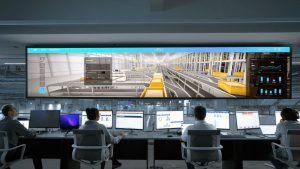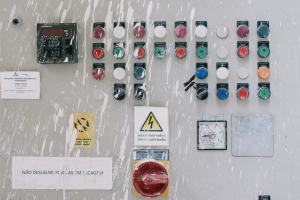
Photo by Gustavo Fring / Pexels
Kalibrasi touch screen menjadi solusi pertama ketika tulisan di layar meleset dari ujung jari atau stylus. Selain itu, masalah ini sering muncul pada Interactive Flat Panel yang menemani guru dan karyawan setiap hari. Layar sentuh besar itu menerima ribuan sentuhan, sehingga ketepatannya perlahan bergeser.
GSI Group membantu sekolah, kampus, dan kantor memilih serta memasang layar interaktif di seluruh Indonesia. Artikel ini menjelaskan kapan Anda perlu mengkalibrasi layar, bagaimana langkahnya, dan kapan masalah sebenarnya berasal dari hal lain. Dengan begitu, Anda tidak membuang waktu mengutak-atik pengaturan yang tidak bermasalah.
Kalibrasi Touch Screen dan Waktu yang Tepat Melakukannya
Kalibrasi adalah proses menyelaraskan titik sentuh di kaca dengan posisi kursor di gambar. Di samping itu, layar membaca sentuhan lewat sensor, lalu perangkat lunak menerjemahkannya menjadi koordinat. Bila koordinat itu bergeser, garis tulisan muncul beberapa milimeter dari jari Anda. Terlebih lagi, kalibrasi menata ulang peta koordinat tersebut.
Beberapa tanda menunjukkan perlunya kalibrasi. Pertama, ujung stylus dan garis di layar tidak sejajar. Kedua, sentuhan di sudut layar menghasilkan respons di tempat lain. Ketiga, tombol kecil di aplikasi sulit Anda tekan meski jari berada tepat di atasnya. Sementara itu, bila Anda melihat gejala ini, mulailah dengan pemeriksaan sederhana.
Guru sering menyadari gejala ini lebih dulu daripada teknisi. Misalnya, huruf yang guru tulis di tepi kiri papan muncul agak ke kanan. Di sisi lain, siswa yang maju ke depan kelas kesulitan menekan tombol kecil. Faktanya, laporan semacam ini layak Anda catat sebagai bahan analisis awal.
Banyak pengguna langsung mengkalibrasi padahal penyebabnya sepele. Misalnya, kaca penuh sidik jari atau stiker pelindung menutup sensor. Selain itu, perangkat yang baru pindah ruangan kadang perlu waktu menyesuaikan suhu. Karena itu, bersihkan layar dan tunggu perangkat stabil sebelum menyentuh menu pengaturan.
Kapan kalibrasi benar-benar perlu? Biasanya, kalibrasi perlu setelah teknisi memasang ulang layar, mengganti modul PC, atau memperbarui sistem. Selain itu, sekolah yang memindahkan layar beroda antarkelas sebaiknya memeriksa ketepatan sentuhan setiap awal semester. Guru yang sering menulis rumus kecil biasanya paling cepat menyadari pergeseran ini.
Pedoman Kalibrasi Touch Screen sebelum Menyentuh Pengaturan
Pedoman pertama adalah memastikan perangkat dalam kondisi normal. Selain itu, matikan aplikasi yang berjalan, lalu mulai ulang layar bila sentuhan terasa aneh. Mulai ulang sering menyelesaikan gangguan kecil tanpa kalibrasi sama sekali. Sementara itu, cabut perangkat tambahan USB yang tidak perlu karena beberapa kabel mengganggu pembacaan sentuhan.
Pedoman kedua berkaitan dengan lingkungan. Di samping itu, cahaya matahari yang jatuh langsung ke kaca dapat mengacaukan sensor inframerah pada sebagian model. Oleh karena itu, tutup tirai atau geser posisi layar sebelum menguji sentuhan. Terlebih lagi, tangan Anda juga harus bersih dan kering agar sensor membaca titik dengan benar.
Pedoman ketiga menyangkut catatan. Selanjutnya, foto layar sebelum dan sesudah kalibrasi, atau tulis sedikit catatan tentang kondisi awal. Dengan bukti ini, teknisi lebih mudah menelusuri penyebab bila masalah kembali muncul. Selain itu, guru lain tahu bahwa layar sudah pernah mendapat penyesuaian.
Pedoman terakhir adalah mencatat siapa yang berwenang mengubah pengaturan. Satu orang penanggung jawab per ruangan mencegah perubahan ganda yang saling bertabrakan. Sekolah dapat menunjuk guru teknologi atau staf tata usaha. Kebiasaan ini membuat riwayat pengaturan jelas dan mudah Anda baca ulang.
Prosedur Kalibrasi Touch Screen Langkah demi Langkah
Prosedur umumnya sama pada banyak layar, meski nama menu berbeda antarmodel. Pertama, buka menu pengaturan perangkat dari layar utama. Kedua, cari bagian sentuhan, tampilan, atau alat kalibrasi. Ketiga, jalankan alat tersebut sampai layar menampilkan titik penanda satu per satu.
Selanjutnya, sentuh pusat setiap penanda dengan ujung jari atau stylus yang biasa Anda pakai. Tahan sebentar, lalu angkat jari dengan tenang. Jangan menekan terlalu keras karena ketepatan, bukan tenaga, yang menentukan hasil. Di samping itu, layar akan memindahkan penanda ke titik berikutnya sampai proses selesai.
Setelah itu, simpan hasil kalibrasi dan uji dengan aplikasi papan tulis. Lalu, tulis garis lurus dari sudut ke sudut, kemudian gambar lingkaran di tengah. Periksa apakah garis mengikuti ujung stylus tanpa jeda atau selisih. Sementara itu, uji juga empat sudut layar karena pergeseran sering menumpuk di tepi.
Bila hasilnya belum rapi, ulangi prosedur satu kali lagi dengan lebih pelan. Selanjutnya, hindari mengulang lebih dari dua kali berturut-turut tanpa mencari penyebab lain. Kalibrasi berulang tidak memperbaiki sensor yang kotor atau kabel yang longgar. Pada titik itu, panggil teknisi untuk pemeriksaan menyeluruh.
Ada pula kebiasaan kecil yang meningkatkan hasil kalibrasi. Berdirilah pada posisi yang sama dengan posisi mengajar atau presentasi. Pegang stylus dengan sudut wajar, bukan terlalu miring. Gunakan alat tulis yang sama ketika kalibrasi dan ketika bekerja, sebab ujung berbeda menghasilkan titik berbeda.
Referensi Teknis Kalibrasi Touch Screen untuk Android dan Windows
Layar interaktif umumnya memakai sistem bawaan, sering berbasis Android, dan menerima modul PC Windows lewat slot OPS. Di samping itu, setiap sistem memiliki alat kalibrasi sendiri. Karena itu, baca buku petunjuk produsen sebagai referensi teknis utama sebelum menekan tombol apa pun. Terlebih lagi, dokumen itu menyebut nama menu yang tepat untuk model Anda.
Pada mode Windows, kalibrasi sentuh biasanya berada di pengaturan layar sentuh milik sistem. Sementara itu, pada mode bawaan, alatnya sering berada di menu pengaturan perangkat atau menu teknisi. Beberapa model membutuhkan kata sandi untuk membuka menu teknisi. Oleh karena itu, jangan menebak kata sandi, tetapi tanyakan kepada penyedia layar.
Ingat bahwa sentuhan pada mode Windows melewati kabel USB antara panel dan modul PC. Kemudian, kabel longgar menyebabkan sentuhan putus-putus yang menyerupai masalah kalibrasi. Oleh sebab itu, periksa sambungan USB sebelum menyalahkan pengaturan. Pastikan juga sistem memilih layar yang benar bila Anda memakai lebih dari satu monitor.
Terakhir, catat versi sistem dan perangkat lunak ketika meminta bantuan. Di samping itu, informasi ini mempercepat analisis teknisi. Baca juga gambaran kebutuhan layar interaktif di kantor untuk memahami komponen perangkat.
Penyebab Sentuhan Meleset di Luar Masalah Kalibrasi
Tidak semua sentuhan meleset berasal dari pengaturan. Terlebih lagi, debu di tepi bingkai dapat menghalangi sensor inframerah pada model tertentu. Plastik pelindung pabrik yang belum Anda kupas juga mengubah respons. Karena itu, periksa kondisi fisik layar sebelum membuka menu.
Sentuhan hantu, yaitu respons tanpa sentuhan, sering muncul akibat noda cairan atau lembap di kaca. Di sisi lain, zona mati muncul bila sensor di area tertentu tidak membaca sama sekali. Kedua gejala ini bukan urusan kalibrasi. Sementara itu, teknisi perlu memeriksa sensor, kabel, atau papan kontrol.
Pembaruan perangkat lunak juga bisa mengubah perilaku sentuhan. Faktanya, driver yang tidak cocok membuat sistem salah menerjemahkan koordinat. Sementara itu, guncangan saat layar beroda berpindah ruang kadang menggeser komponen. Jika masalah muncul setelah kejadian tertentu, sampaikan kronologinya kepada teknisi.
Terakhir, suhu ruangan dan kelembapan memengaruhi respons sentuh. Kemudian, layar yang baru menyala dari ruangan dingin kadang butuh beberapa menit untuk stabil. Beri waktu sebelum menyimpulkan ada kerusakan. Selain itu, ruang dengan pendingin udara sangat dingin membuat kaca berembun tipis saat layar baru menyala. Pengamatan sabar menghemat banyak biaya servis yang sebenarnya tidak perlu. Di samping itu, catat jam dan kondisi ruangan saat masalah muncul, karena pola waktu sering memberi petunjuk penting.
Manfaat Layar Sentuh yang Akurat bagi Kelas dan Rapat
Layar yang akurat membuat guru menulis dengan lancar di depan kelas. Tulisan mengikuti jari tanpa jeda, sehingga siswa mudah mengikuti penjelasan. Sebagai contoh, guru matematika dapat menggambar grafik tanpa mengulang garis berkali-kali. Terlebih lagi, waktu kelas fokus pada belajar, bukan pada perbaikan alat.
Di ruang rapat, ketepatan sentuhan mempercepat diskusi. Sementara itu, manajer melingkari angka tertentu pada grafik dan semua peserta langsung melihat fokusnya. Sebaliknya, layar yang meleset memancing tawa dan mengurangi kewibawaan presentasi. Akibatnya, peserta sulit mempercayai alat yang tampak bermasalah.
Manfaat lain adalah umur pakai yang lebih sehat. Kemudian, pengguna yang merasa layar tidak responsif cenderung menekan lebih keras. Tekanan berlebihan menggores kaca dan melelahkan jari. Dengan sentuhan yang tepat, tekanan ringan sudah cukup, sehingga perangkat bertahan lebih lama.
Terakhir, kalibrasi yang rapi menumbuhkan kepercayaan staf terhadap teknologi baru. Selain itu, guru yang awalnya ragu menjadi lebih berani memakai fitur interaktif. Contoh penerapan serupa ada di artikel tentang layar interaktif di lingkungan kerja kami.
Kelebihan dan Kekurangan Kalibrasi Mandiri
Kelebihan:
- Staf sekolah memperbaiki pergeseran ringan dalam hitungan menit.
- Biaya kunjungan teknisi berkurang untuk masalah sederhana.
- Proses ini melatih pengguna mengenali kondisi layar mereka.
- Hasil langsung tampak lewat uji tulis di aplikasi papan tulis.
- Pengaturan baru menggantikan yang lama tanpa menyentuh perangkat keras.
Kekurangan:
- Kalibrasi tidak memperbaiki sensor yang rusak atau kabel longgar.
- Pengguna tanpa panduan bisa memilih menu yang salah.
- Hasil buruk muncul bila Anda menyentuh penanda dengan asal-asalan.
- Beberapa model menyembunyikan menu kalibrasi di balik kata sandi teknisi.
- Kalibrasi berulang menutupi masalah dasar yang butuh pemeriksaan.
Jadi, kalibrasi mandiri cocok untuk pergeseran kecil, sedangkan gejala berat perlu teknisi. Tetapkan batas yang jelas di sekolah atau kantor Anda. Misalnya, dua kali percobaan gagal berarti staf menghubungi penyedia. Terlebih lagi, aturan sederhana ini menghemat waktu dan mencegah kerusakan lanjutan. Selain itu, aturan tertulis membantu staf baru bertindak sama seperti staf lama.
Perbandingan Kalibrasi, Mulai Ulang, dan Servis Teknisi
Mulai ulang adalah langkah paling ringan dan cocok untuk gangguan sesaat. Sementara itu, prosesnya cepat, tidak mengubah pengaturan, dan aman bagi siapa pun. Kalibrasi berada di tingkat berikutnya untuk pergeseran yang konsisten. Terakhir, servis teknisi berada di tingkat tertinggi untuk masalah fisik atau kerusakan komponen.
Setiap langkah punya waktu dan risiko berbeda. Kemudian, mulai ulang memakan beberapa menit tanpa risiko. Kalibrasi memakan waktu serupa, tetapi pengaturan salah bisa membuat sentuhan makin meleset. Servis teknisi memerlukan jadwal kunjungan, namun hasilnya menyelesaikan akar masalah.
Bandingkan juga dengan perangkat lama. Papan tulis putih tidak pernah perlu kalibrasi, tetapi menuntut spidol dan penghapus. Proyektor interaktif membutuhkan penyelarasan ulang bila posisinya bergeser. Layar interaktif panel datar umumnya lebih stabil karena sensor menyatu dengan kaca, tetapi tetap memerlukan pemeriksaan berkala.
Pilih urutan yang sesuai kemampuan staf Anda. Urutan ini juga membantu Anda menilai penyedia, sebab penyedia yang baik menyiapkan panduan semacam itu. Sekolah kecil mungkin cukup menyimpan satu lembar panduan di ruang guru. Instansi besar sebaiknya membuat prosedur tertulis dengan nomor kontak penyedia. GSI Group dapat membantu menyusun panduan itu saat survei. Lihat juga penjelasan layanan layar interaktif berkualitas di situs kami.
Panduan Memilih Layar dan Layanan Purna Jual
Mulailah dengan mengecek jenis sensor sentuh yang layar pakai. Sensor inframerah dan kapasitif memiliki karakter berbeda dalam hal debu dan cahaya. Tanyakan kepada penyedia cara mengkalibrasi model yang Anda incar. Jawaban yang jelas menandakan penyedia memahami produknya.
Kedua, tanyakan pelatihan penggunaan. Penyedia yang baik menjelaskan cara menyentuh, menulis, dan menyesuaikan pengaturan dasar. Sesi singkat bersama guru atau staf sudah cukup untuk membangun kebiasaan yang benar. Ketiga, minta buku petunjuk berbahasa Indonesia atau panduan ringkas. Keempat, pastikan jalur bantuan teknis ada lewat telepon atau pesan. Kelima, bandingkan penawaran berdasarkan cakupan layanan, bukan angka semata.
Survei ruangan membantu mencegah masalah sentuhan sejak awal. Teknisi memeriksa cahaya matahari, posisi dinding, dan jalur kabel sebelum memasang layar. Selain itu, mereka menguji sentuhan setelah pemasangan dan menyetel ulang bila perlu. Dengan cara ini, kalibrasi awal sudah rapi saat Anda mulai memakai layar.
GSI Group melayani konsultasi, survei, dan instalasi layar interaktif untuk pelanggan di seluruh Indonesia. Anda cukup mengirim jumlah ruangan, jenis kegiatan, dan foto lokasi lewat WhatsApp. Tim kami lalu menyusun rekomendasi ukuran dan penawaran tertulis. Di samping itu, GSI Group juga menangani sistem keamanan, sehingga kebutuhan teknologi gedung Anda berada dalam satu pintu.
FAQ
1. Seberapa sering saya perlu mengkalibrasi layar sentuh?
Tidak ada jadwal baku. Lakukan hanya saat sentuhan meleset, atau setelah pemasangan ulang dan pembaruan sistem.
2. Apakah kalibrasi menghapus data di layar?
Umumnya tidak, sebab proses ini hanya menyetel peta koordinat sentuh. Meski begitu, cadangkan catatan penting sebelum mengubah pengaturan apa pun.
3. Mengapa sentuhan meleset hanya di satu sudut?
Penyebabnya sering debu, noda, atau sensor di area itu. Bersihkan sudut tersebut, lalu uji kembali sebelum mengkalibrasi.
4. Bisakah anak sekolah mengkalibrasi layar sendiri?
Sebaiknya guru atau staf yang menangani. Murid dapat salah memilih menu dan mengubah pengaturan penting. Bila ingin melibatkan murid, biarkan mereka menguji hasil tulisan setelah guru selesai mengkalibrasi.
5. Kapan saya perlu memanggil teknisi?
Panggil teknisi bila dua kali kalibrasi gagal, muncul sentuhan hantu, atau ada zona yang tidak merespons sama sekali.
Kesimpulan
Kalibrasi touch screen membantu layar interaktif kembali akurat, tetapi bukan jawaban untuk semua masalah sentuhan. Periksa kebersihan dan kabel dulu, ikuti prosedur sesuai buku petunjuk, lalu uji hasilnya dengan aplikasi papan tulis. Terakhir, tetapkan batas kapan staf perlu memanggil teknisi. Hubungi GSI Group untuk konsultasi, survei ruangan, dan pemilihan layar interaktif yang sesuai kebutuhan Anda.
Referensi: pelajari dasar teknologi LED di Wikipedia.
Penyedia sistem keamanan & teknologi (CCTV) yang sudah bersertifikat dan berpengalaman. Melayani kebutuhan B2B skala besar di seluruh Indonesia — dari konsultasi, pengadaan, hingga instalasi.
Bersertifikat & BerpengalamanB2B Skala BesarJangkauan Seluruh IndonesiaPengadaan & Instalasi
|
WhatsApp
|
Website
|