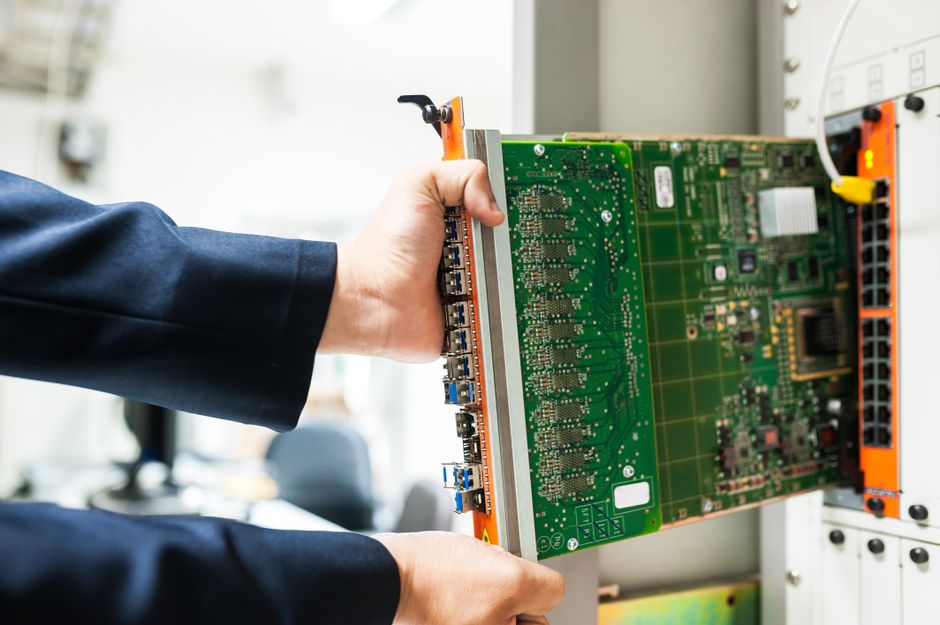
Photo by panumas nikhomkhai / Pexels
Update firmware sering tampak teknis, padahal langkahnya sederhana jika Anda menyiapkannya dengan benar. Interactive Flat Panel di ruang kelas dan ruang rapat menjalankan perangkat lunak dasar yang disebut firmware. Perangkat lunak itu mengatur sentuhan, suara, tampilan, dan koneksi, sehingga pembaruannya memengaruhi kenyamanan harian.
GSI Group membantu sekolah dan kantor memilih, memasang, dan menjaga layar interaktif di seluruh Indonesia. Artikel ini menjelaskan alasan pembaruan, cara menyiapkannya, langkah pelaksanaannya, dan tindakan bila hasilnya tidak sesuai harapan. Selain itu, Anda akan tahu kapan sebaiknya menyerahkan pekerjaan ini kepada teknisi.
Update Firmware pada Layar Interaktif dan Manfaatnya
Selain itu, firmware adalah perangkat lunak yang menyatu dengan perangkat keras dan bekerja di balik layar. Namun, pengguna jarang melihatnya, tetapi setiap sentuhan, suara, dan gambar bergantung pada firmware tersebut. Produsen merilis versi baru untuk memperbaiki gangguan, menambah kompatibilitas, atau memperbaiki stabilitas. Karena itu, pembaruan berkala membantu layar bekerja sesuai rancangannya.
Bayangkan guru yang mengeluh layar kadang membeku saat berpindah aplikasi. Di samping itu, sebelum mengganti perangkat, teknisi memeriksa versi firmware dan membandingkannya dengan versi terbaru dari produsen. Bila ada perbaikan untuk gejala serupa, pembaruan bisa menyelesaikan masalah tanpa biaya perangkat keras. Terlebih lagi, contoh ini menunjukkan bahwa pembaruan layak masuk daftar pemeriksaan rutin.
Namun, pembaruan bukan kewajiban setiap kali versi baru muncul. Sementara itu, layar yang bekerja stabil tidak harus langsung berubah. Sebaliknya, pembaruan masuk akal ketika produsen menyebut perbaikan yang sesuai masalah Anda. Dengan demikian, Anda mengambil keputusan berdasarkan kebutuhan, bukan sekadar rasa penasaran.
Ingat bahwa firmware panel berbeda dari sistem pada modul PC. Sebagai contoh, modul PC Windows memiliki pembaruan sendiri, sedangkan panel Android bawaan mengikuti jalur lain. Tanyakan kepada penyedia jalur mana yang berlaku untuk model Anda. Jawaban itu menentukan alat, berkas, dan urutan kerja yang tepat.
Referensi Teknis Update Firmware dari Produsen
Sumber terbaik untuk pembaruan adalah situs atau layanan resmi produsen layar. Selain itu, berkas di sana sesuai dengan model dan memiliki catatan perubahan yang jelas. Hindari berkas dari forum, tautan pesan singkat, atau penyedia yang tidak jelas. Di samping itu, sumber tidak resmi juga bisa membawa perangkat lunak berbahaya yang mengganggu jaringan sekolah Anda. Berkas palsu atau salah model dapat membuat layar gagal menyala.
Baca catatan rilis sebelum mengunduh apa pun. Terlebih lagi, catatan itu menyebut versi sebelumnya yang cocok, perubahan yang masuk, dan peringatan khusus. Misalnya, sebagian pembaruan hanya berlaku untuk revisi perangkat keras tertentu. Karena itu, cocokkan nomor model dan revisi di stiker belakang layar.
Periksa juga petunjuk pemasangan yang menyertai berkas. Sementara itu, dokumen tersebut menjelaskan format flash disk, nama berkas, dan cara memicu pembaruan. Ikuti urutan itu persis, jangan mengubah nama berkas sesuka hati. Selain itu, simpan salinan petunjuk di folder bersama agar staf lain bisa merujuknya.
Terakhir, catat versi yang berjalan sebelum pembaruan. Nomor versi biasanya berupa deretan angka dan huruf. Angka lebih besar umumnya berarti rilis lebih baru. Faktanya, informasi ini berguna bila Anda perlu menghubungi bantuan teknis. Teknisi dapat menilai apakah versi lama punya masalah yang sudah umum. Tim kami menulis tentang layanan serupa pada kisah layanan layar interaktif untuk meningkatkan daya saing di situs kami.
Prosedur Update Firmware Langkah demi Langkah
Mulailah dengan persiapan. Pertama, cadangkan berkas penting dan catat pengaturan yang Anda ubah sendiri. Kedua, pastikan pasokan listrik stabil dan ruangan tidak sedang mengalami pemadaman. Ketiga, siapkan flash disk bersih sesuai petunjuk produsen. Dengan begitu, persiapan matang menghemat banyak masalah di tengah jalan.
Selanjutnya, salin berkas resmi ke flash disk tanpa mengubah namanya. Setelah itu, colokkan flash disk ke port yang produsen sebutkan, lalu buka menu pembaruan pada layar. Pilih berkas yang sesuai, lalu konfirmasi pembaruan. Di samping itu, layar akan menampilkan indikator proses, dan biasanya mulai ulang sendiri setelah selesai.
Periksa juga kondisi fisik layar sebelum menjalankan pembaruan. Terlebih lagi, debu di port USB atau kabel yang longgar dapat mengganggu pembacaan flash disk. Bersihkan port dengan kuas kering dan pastikan kabel daya menancap rapat. Dengan begitu, langkah kecil ini menghindarkan gangguan yang tidak berhubungan dengan firmware.
Aturan paling utama selama proses berjalan adalah jangan mematikan daya. Jangan mencabut kabel, menekan tombol daya, atau mencabut flash disk sebelum layar menyelesaikan pekerjaannya. Gangguan di tengah proses dapat merusak sistem dasar. Karena itu, minta semua orang di ruangan menjauh dari stopkontak dan tombol layar.
Setelah layar menyala kembali, periksa versi baru di menu informasi perangkat. Setelah itu, uji fungsi satu per satu. Misalnya, coba sentuhan di seluruh sudut, putar suara, sambungkan laptop lewat kabel, dan tes koneksi jaringan. Bila semuanya normal, catat tanggal dan versi baru dalam buku log.
Libatkan satu guru atau karyawan sebagai penguji di ruangan itu. Selain itu, mereka mengenal kebiasaan harian layar dan cepat menyadari perubahan kecil. Misalnya, guru tahu persis aplikasi papan tulis yang biasa mereka buka. Di samping itu, hasil uji yang mereka laporkan memperkaya catatan teknisi.
Sebagian layar juga menawarkan pembaruan lewat jaringan. Selain itu, cara ini praktis, tetapi tetap menuntut koneksi stabil dan daya yang aman. Bila jaringan putus di tengah proses, hasilnya bisa sama berisiko dengan mencabut kabel. Oleh karena itu, pilih waktu saat ruangan kosong dan jaringan tenang.
Bagaimana bila proses gagal? Jadi, tahan keinginan untuk mengulang berkali-kali dengan menyalakan dan mematikan layar. Catat pesan yang muncul, foto layar jika perlu, lalu hubungi penyedia. Teknisi dapat memulihkan layar dengan alat dan berkas khusus, karena mereka memahami urutan pemulihan yang aman. Dengan begitu, penanganan yang tenang biasanya menyelamatkan perangkat.
Hal yang Perlu Diverifikasi pada Standar Update Firmware
Banyak sekolah dan kantor ingin punya standar update firmware yang tertulis. Jadi, tujuannya sederhana, yaitu agar setiap pembaruan berjalan seragam di semua ruangan. Namun, standar ini sebaiknya lahir dari kebutuhan Anda sendiri, bukan dari klaim penyedia. Karena itu, verifikasi isi dokumennya sebelum Anda mengadopsinya.
Pertama, pastikan standar tersebut menyebut siapa yang berwenang menyetujui pembaruan. Kedua, periksa apakah ada jadwal dan batas waktu, misalnya setelah liburan sekolah atau di luar jam kerja. Ketiga, lihat apakah ada langkah uji setelah pembaruan. Keempat, pastikan ada catatan riwayat yang mudah Anda baca.
Waspadai penyedia yang menyebut standar tertentu tanpa dokumen pendukung. Selanjutnya, minta salinan dokumen, nama pihak penerbit, dan ruang lingkupnya. GSI Group tidak mengklaim standar resmi atas prosedur ini, sehingga kami menyarankan Anda menyusun kebijakan sendiri bersama staf teknologi. Di samping itu, kebijakan internal yang sederhana sering lebih efektif daripada dokumen panjang yang tidak pernah staf baca.
Libatkan juga pihak yang bertanggung jawab atas jaringan dan keamanan data. Terlebih lagi, pembaruan dapat mengubah pengaturan koneksi atau izin aplikasi. Dengan begitu, tim teknologi bisa menyiapkan antisipasi sebelum hari pembaruan. Kirim pengumuman singkat sehari sebelumnya agar tidak ada yang menjadwalkan kelas atau rapat pada jam itu. Sementara itu, guru atau karyawan yang memakai layar tetap mendapat pemberitahuan yang jelas.
Manfaat Pembaruan Rutin bagi Kelas dan Ruang Rapat
Manfaat pertama adalah stabilitas. Sementara itu, layar yang jarang membeku membuat pelajaran dan rapat berjalan tanpa jeda. Guru tidak perlu menenangkan kelas sambil memulai ulang perangkat. Akibatnya, peserta rapat juga lebih fokus pada materi, bukan pada gangguan teknis.
Manfaat kedua adalah kompatibilitas. Produsen sering menyesuaikan firmware agar layar bekerja baik dengan perangkat baru, seperti laptop, kamera, atau mikrofon konferensi. Misalnya, sekolah yang menambah kamera video untuk kelas jarak jauh lebih mudah menyambungkannya. Di sisi lain, perangkat tanpa pembaruan kadang gagal mengenali aksesori baru.
Manfaat ketiga menyangkut keamanan dan keandalan umum. Misalnya, perbaikan kecil pada firmware dapat menutup celah yang mengganggu koneksi atau sistem. Selain itu, versi baru kadang memperbaiki pemakaian daya dan suhu. Dengan demikian, perangkat bekerja lebih nyaman sepanjang hari. Staf juga lebih percaya diri membiarkan layar menyala lama, misalnya pada kegiatan pelatihan satu hari penuh.
Manfaat keempat adalah dokumentasi yang rapi. Selain itu, buku log pembaruan memudahkan audit internal dan percakapan dengan teknisi. Untuk melihat contoh pemanfaatan layar interaktif lain, baca pembahasan kebutuhan layar interaktif untuk kantor yang GSI Group tulis sebelumnya.
Kelebihan dan Kekurangan Pembaruan Mandiri
Kelebihan:
- Staf teknologi langsung bertindak saat produsen merilis perbaikan penting.
- Biaya kunjungan teknisi turun untuk model yang mudah Anda perbarui.
- Jadwal pembaruan mengikuti kalender sekolah atau kantor Anda.
- Pengelola memahami kondisi perangkat lewat catatan versi.
- Gangguan kecil sering hilang tanpa perlu mengganti perangkat.
Kekurangan:
- Berkas yang salah model dapat membuat layar gagal menyala.
- Listrik padam di tengah proses merusak sistem dasar.
- Pengaturan lama kadang kembali ke bawaan pabrik.
- Staf tanpa pelatihan mudah salah memilih menu.
- Beberapa model tidak menyediakan cara kembali ke versi lama.
Dari daftar itu, risiko terbesar muncul dari persiapan yang buru-buru. Karena itu, jadwalkan pembaruan saat ruangan kosong dan staf teknis siap. Selain itu, siapkan rencana cadangan bila layar harus berhenti beberapa jam. Guru pun dapat memakai proyektor atau papan tulis sementara. Di samping itu, kebiasaan menyiapkan rencana cadangan juga menumbuhkan budaya kerja yang teliti.
Perbandingan Pembaruan USB, Jaringan, dan Bantuan Teknisi
Pembaruan lewat flash disk memberi kendali penuh atas berkas yang masuk. Misalnya, Anda memilih berkas resmi, memeriksa nama, dan mengamati prosesnya langsung. Kekurangannya, Anda perlu menyiapkan flash disk dan mengikuti format yang tepat. Secara umum, metode ini cocok untuk sekolah dengan staf teknologi yang teliti.
Pembaruan lewat jaringan lebih ringkas karena layar mengunduh sendiri. Namun, metode ini bergantung pada koneksi dan kebijakan jaringan sekolah. Sementara itu, jaringan yang tidak stabil membuat proses berhenti di tengah jalan. Pilih cara ini hanya bila koneksi Anda andal. Beberapa sekolah memilih mengunduh berkas dulu di komputer, lalu memindahkannya lewat flash disk agar prosesnya lebih aman.
Bantuan teknisi cocok untuk layar yang banyak atau model yang rumit. Dengan demikian, teknisi menyiapkan berkas, mengerjakan pembaruan, dan menguji fungsi sekaligus. Biayanya lebih tinggi daripada pembaruan mandiri, tetapi risikonya lebih kecil. Di samping itu, teknisi dapat menyeragamkan versi di semua ruangan.
Bandingkan juga dengan alat lama. Pertimbangan ini penting bagi sekolah yang baru beralih dari proyektor. Papan tulis putih dan proyektor tidak memerlukan firmware, tetapi keduanya kurang interaktif. Layar interaktif membawa konsekuensi pemeliharaan perangkat lunak, namun imbalannya adalah fitur menulis, berbagi layar, dan simpan catatan. Perhitungan jujur membantu Anda memutuskan. Hitung waktu staf, biaya kunjungan, dan risiko gangguan kelas sekaligus. Anda juga bisa menelaah gambaran memilih layar interaktif berkualitas sebelum membandingkan penawaran.
Panduan Memilih Layar dengan Dukungan Pembaruan yang Jelas
Mulailah dengan bertanya bagaimana penyedia menangani pembaruan firmware. Penyedia yang baik menjelaskan sumber berkas, cara memasangnya, dan siapa yang membantu bila gagal. Mintalah penjelasan itu secara tertulis. Dengan begitu, Anda tidak bergantung pada ingatan lisan.
Kedua, tanyakan apakah produsen menyediakan catatan rilis publik. Ketiga, periksa apakah layar mendukung pembaruan lewat USB maupun jaringan. Keempat, pastikan buku petunjuk berbahasa yang Anda pahami. Kelima, bandingkan penawaran berdasarkan cakupan layanan purna jual, bukan angka semata.
Survei ruangan juga memengaruhi kemudahan pembaruan. Teknisi memeriksa posisi stopkontak, kualitas jaringan, dan akses ke port layar. Selain itu, mereka mencatat versi firmware saat instalasi sehingga Anda punya titik awal yang jelas. Dengan cara ini, pembaruan pertama berjalan lebih tenang. Pelatihan singkat untuk staf juga membantu, sebab mereka belajar mengenali menu informasi dan cara membaca nomor versi.
GSI Group melayani konsultasi, survei, dan instalasi layar interaktif untuk pelanggan di seluruh Indonesia. Anda cukup mengirim jumlah ruangan, jenis kegiatan, dan foto lokasi lewat WhatsApp. Tim kami lalu menyusun rekomendasi dan penawaran tertulis. Di samping itu, GSI Group juga menangani sistem keamanan, sehingga kebutuhan teknologi gedung Anda berada pada satu mitra.
FAQ
1. Apakah setiap versi firmware baru wajib Anda pasang?
Tidak wajib. Pasang bila catatan rilis menyebut perbaikan yang sesuai masalah Anda atau produsen menyarankannya.
2. Apakah pembaruan menghapus aplikasi dan catatan di layar?
Kadang pengaturan kembali ke bawaan. Cadangkan berkas penting dan catat pengaturan sebelum memulai. Simpan cadangan di komputer atau penyimpanan awan milik sekolah, bukan di layar itu sendiri.
3. Berapa lama proses pembaruan berlangsung?
Lamanya bergantung pada model dan ukuran berkas. Alokasikan waktu cukup dan jangan mematikan daya sebelum layar selesai. Teknisi biasanya memperkirakan waktu setelah melihat model dan versi awal.
4. Bisakah saya memakai berkas dari sumber selain produsen?
Sebaiknya tidak. Berkas yang salah model atau tidak resmi berisiko merusak sistem dasar layar.
5. Apa yang harus saya lakukan jika layar gagal menyala setelah pembaruan?
Jangan mengulang-ulang menyalakan layar. Catat pesan yang muncul, lalu hubungi penyedia atau GSI Group untuk pemulihan.
Kesimpulan
Update firmware membantu layar interaktif tetap stabil, kompatibel, dan nyaman untuk pengguna, asalkan Anda menyiapkannya dengan cermat. Pakai berkas resmi produsen, cadangkan data, jaga daya tetap menyala, dan uji fungsi sesudahnya. Selain itu, catat setiap versi agar riwayat perangkat jelas. Hubungi GSI Group untuk konsultasi, survei ruangan, dan pemilihan layar interaktif yang sesuai kebutuhan Anda.
Referensi: pelajari dasar teknologi CCTV di Wikipedia.
Penyedia sistem keamanan & teknologi (CCTV) yang sudah bersertifikat dan berpengalaman. Melayani kebutuhan B2B skala besar di seluruh Indonesia — dari konsultasi, pengadaan, hingga instalasi.
Bersertifikat & BerpengalamanB2B Skala BesarJangkauan Seluruh IndonesiaPengadaan & Instalasi
|
WhatsApp
|
Website
|